KR
KR EN
EN CN
CN TW
TWPRO
RemoteT PRO
RemoteT PRO
RemoteTは、最大500台のコンピューターを管理する必要がある大量PCユーザー向けに設計されています。
お客様のご要望に応じたカスタマイズ対応と、専任の技術サポートをご提供いたします。
私たちは、最も安定性が高く、高性能なマルチリモート制御ソリューションの提供に尽力しています。
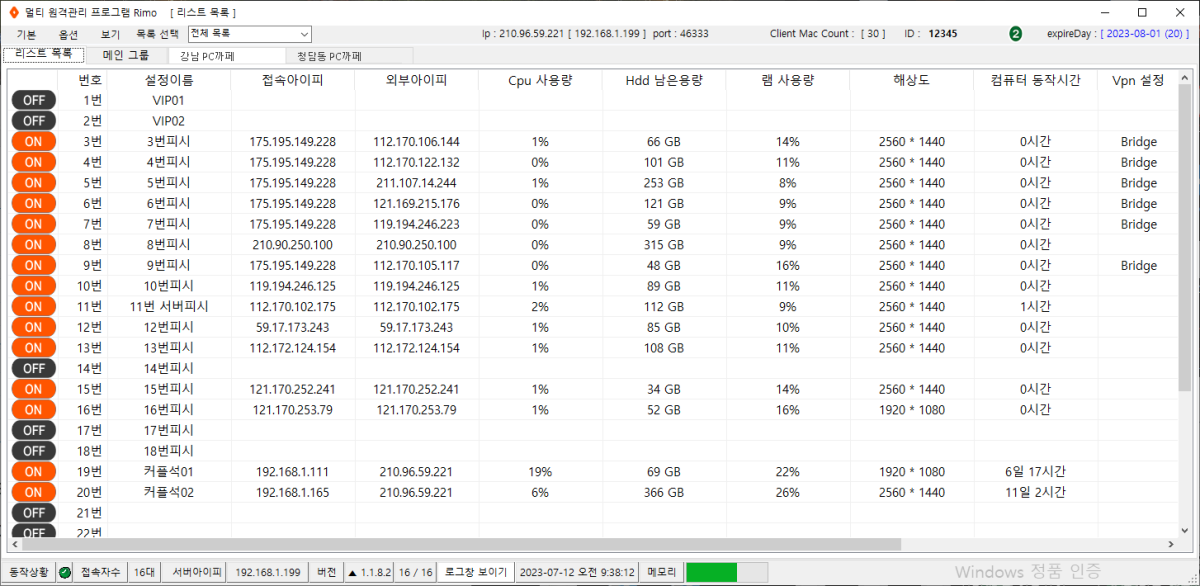
メインリスト画面は、ユーザーがすべての重要な情報を一目で簡単に確認できるように整理されています。 この画面では、各クライアントPCの接続状況、マネージャーによって設定された名前(別名)、 内部および外部IPアドレス、現在のCPU使用率などを確認できます。 さらに、RAM使用量、画面解像度、PCの稼働時間、VPNの設定状況も表示されます。
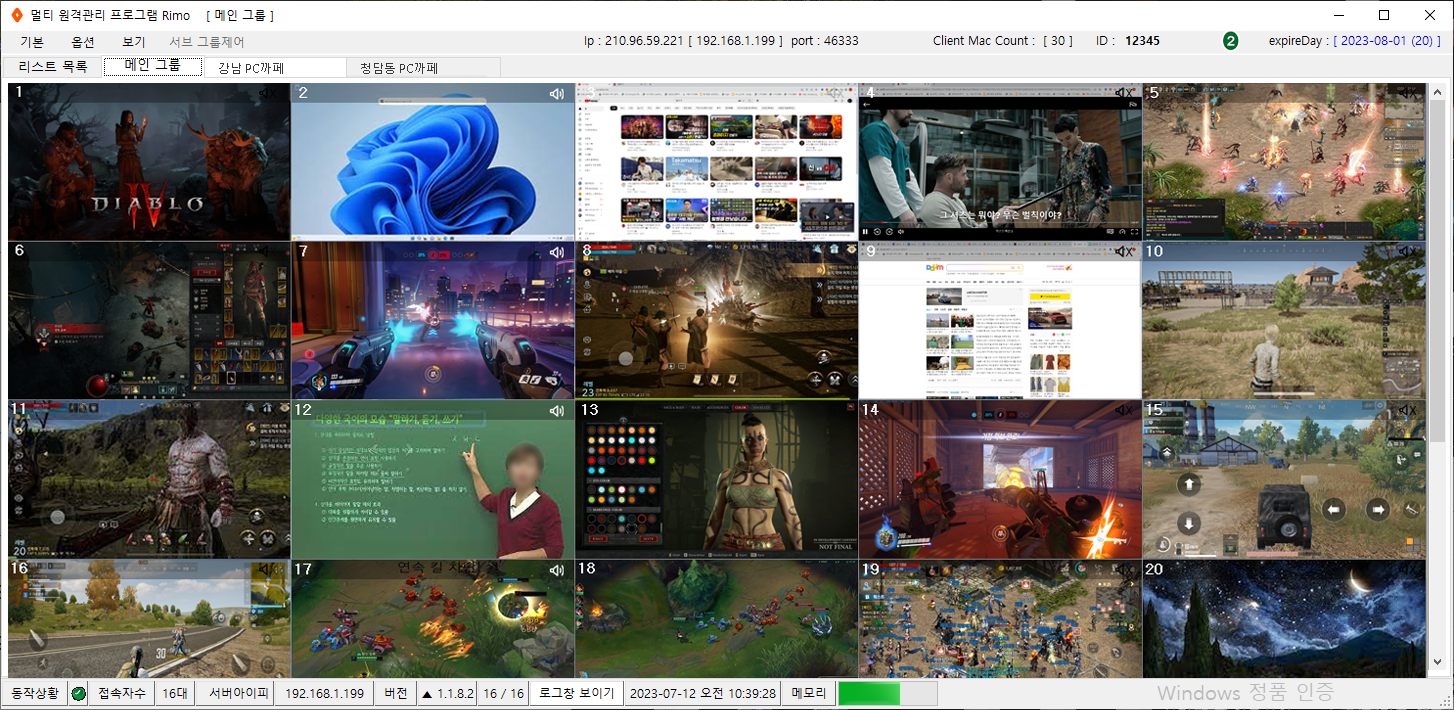
こちらはメイングループ画面です。 複数のチャンネルにクライアントPCの画面が直感的に表示されます。 各チャンネルをクリックすることで、リモート制御ウィンドウが起動し、対象のPCを操作できます。 複数の制御ウィンドウを同時に使用することも可能です。 クライアントPCをグループ化することで、より高度な制御機能にもアクセスできます。
主要 機能
リモートPCのリソースをリアルタイムで監視することで、 RemoteTは、システムリソースの正確な制御と効率的な割り当てを実現します。
リモートPCに対して、1対1または1対N形式でファイルやフォルダを転送することができます。 インストールファイルや特定のフォルダを、個別のPCまたはグループ全体に一括で配布することが可能です。
最大で3人までのマネージャーを追加することができ、 ユーザーはそれぞれ異なるマネージャーIDを通じて接続し、 地域別またはグループ単位でクライアントPCの制御・管理を行うことが可能です。
さまざまなキーボードショートカットが用意されており、 お好みに合わせてカスタマイズすることも可能です。
各リモートPCの特性に基づいてグループを作成し、すべてを一括で制御することも、グループごとに個別表示することも可能です。
すべてのクライアントPCの音声をミュートにしたり、 特定のPCだけ音声を有効にしたりすることで、より精密なモニタリングと制御が可能です。
初めての方のための基本ガイド
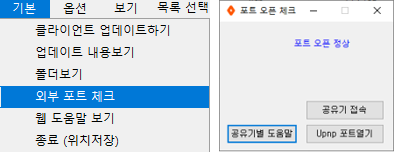
Basic> Check External Port
ポートが正しく開放されていることを確認してください。
クライアントPC間の通信を行うには、ポートが開放されている必要があります。
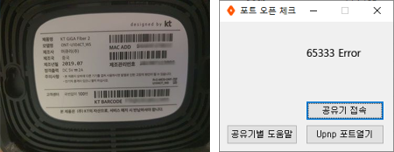
a. ルーター背面に記載されているWebアクセス用のIDとパスワードをご用意ください。 複数のルーターを接続している場合は、それぞれのルーターの情報をご準備ください。
b. マネージャーの内部IPアドレスを確認してください。
c. Check Port Open > Connecting to a Router「接続」ボタンをクリックしてください。
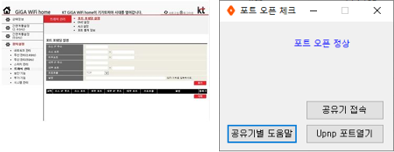
a. 複数のルーターを使用している場合は、ポートフォワーディングまたはDMZのいずれかを設定してください。
設定を変更した後は、必ず「保存」をクリックしてください。
(ポートフォワーディングの設定方法については、画面右下のチュートリアルをご参照ください。)
b.マネージャーを再起動してください。
c. Basic > Check External Port >Port Open Normal 表示されたら完了です。
RemoteTは、最大5台のクライアントまで無料でご利用いただけます。
アカウントを登録し、「マネージャー」と「クライアント」の両方のプログラムをダウンロード・インストールしてログインすれば、すぐにご利用を開始できます。


問題が発生した場合は、.NET Framework および Visual Studio の再配布パッケ ージをインストールする必要がある場合があります。
TSoftは、本サイトに掲載されたメールアドレスを自動プログラムまたはその他の技術的手段により無断で収集することを拒否します。
違反した場合、適用される情報通信ネットワーク関連法令により処罰されることがあります。
[掲載日:2023年11月1日]